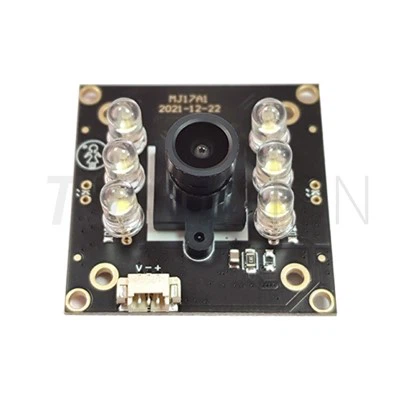


Ammattimainen kameran 1080p toimittaja
Hangzhou Tuxi Information Technology Co., Ltd. on johtava kiinalainen kameramoduuliyritys, joka keskittyy kameramoduulien ja niihin liittyvien tuotteiden suunnitteluun ja kehittämiseen. Zhejiangin yliopiston vahvan teknisen tuen ansiosta yhtiöstä on kehittynyt ammattimainen USB-kameramoduuliratkaisujen toimittaja.
-
![Suoratoisto verkkokamera 1080P]() Suoratoisto verkkokamera 1080PStreaming Webcam 1080P on ultra-kompakti USB-kamera, joka tarjoaa todellisen HD 1920 × 1080 -resoluution ammattimaisiin suoratoistosovelluksiin. Tässä vain 15 × 15 × 19 mm:n kokoisessa...Katso lisää
Suoratoisto verkkokamera 1080PStreaming Webcam 1080P on ultra-kompakti USB-kamera, joka tarjoaa todellisen HD 1920 × 1080 -resoluution ammattimaisiin suoratoistosovelluksiin. Tässä vain 15 × 15 × 19 mm:n kokoisessa...Katso lisää -
![1080P USB-kamera GC2053 2MP]() 1080P USB-kamera GC2053 2MPTuotemalli: TS2M9253SKatso lisää
1080P USB-kamera GC2053 2MPTuotemalli: TS2M9253SKatso lisää
Resoluutio ja kuvataajuus: 1920 × 1080 @ 30 Fps
Anturi: 1/2,9 tuumaa GC2053
Mitat: 38 × 38 mm
Näytteitä saatavilla -
![Suoratoistokamera 1080p]() Suoratoistokamera 1080pStreaming camera 1080P -malli HS05 on suunniteltu korkealaatuiseen-suoraan lähetykseen, videoneuvotteluihin ja reaaliaikaiseen-viestintään. Siinä on 1/2,9- tuuman CMOS-kenno ja 2,2 µm pikseliä, ja...Katso lisää
Suoratoistokamera 1080pStreaming camera 1080P -malli HS05 on suunniteltu korkealaatuiseen-suoraan lähetykseen, videoneuvotteluihin ja reaaliaikaiseen-viestintään. Siinä on 1/2,9- tuuman CMOS-kenno ja 2,2 µm pikseliä, ja...Katso lisää -
![Kynä kamera]() Kynä kameraTuotemalli: HS11Katso lisää
Kynä kameraTuotemalli: HS11Katso lisää
Resoluutio ja kuvataajuus: 1920 × 1080 @ 30 Fps
Mitat: 20mm × 20mm × 8mm
Näytteitä saatavilla


Miksi valita meidät
Alan-johtavat sertifikaatit
Meillä on maailmanlaajuiset sertifikaatit, kuten ISO 9001, ISO 14001, CE ja FCC, jotka varmistavat tuotteiden laadun ja kansainvälisten standardien mukaisuuden.
Luotettava tekninen tuki
Asialle omistautuneet insinöörimme tarjoavat käytännön apua{0}}asennus-, testaus- ja järjestelmäintegraatiossa varmistaakseen sujuvan käyttökokemuksen.
Kattavat räätälöintipalvelut
Keskitymme asiakkaidemme tarpeisiin ja tarjoamme OEM- ja ODM-räätälöintipalveluita. Olemme sitoutuneet tarjoamaan erinomaista asiakaspalvelua ja saavuttamaan win-win-tuloksen.
Myyntimarkkinat
Tuotteitamme on viety Eurooppaan, Yhdysvaltoihin, Kaakkois-Aasiaan, Lähi-itään ja monille muille alueille, mikä on ansainnut kansainvälisten asiakkaiden luottamuksen ja{0}}pitkän aikavälin yhteistyön.
Suoratoisto verkkokamera 1080P
Streaming Camera 1080P sekä 1080p-laadulla määritellyt verkkokamerat käyttävät 16:9. 1080p-laajakuvasuhdetta, joka on paras saatavilla oleva (ja todennäköisesti integroitu parhaisiin tietokoneisiin), kunnes 4K Ultra High Definition tulee saataville. 1080P:n uskotaan riittävän useimpiin suoratoisto-, sisällöntuotanto- ja videoneuvotteluihin. Sen videolaatu on hieno ja yksityiskohtainen, joten voit tuntea olosi turvalliseksi Full HD -verkkokameraasi käytettäessä. 4K-verkkokamera tarjoaa kuitenkin entistä paremman resoluution, sieppaamalla tarkempia yksityiskohtia ja luomalla mukaansatempaavamman kokemuksen, jos tarvitset enemmän selkeyttä - erityisesti ammattilähetyksissä tai suurissa esityksissä.
|
Parametri |
Erittely |
|
Resoluutio |
1920×1080 (2MP) |
|
Kuvataajuus |
5-30 fps säädettävä |
|
Linssi |
100-110 astetta FOV (F2.1) |
|
Yhteydet |
USB 2.0/tyyppi-C |
|
Tehoa |
5V, 150mA |
|
Käyttölämpötila |
-10 astetta +50 asteeseen |
Streaming Webcam 1080P:n ominaisuudet
Full HD -video ja laajakulmalinssi
High Definition 1080p -verkkokamerassa on laajakulmalinssi, ja se tuottaa teräviä ja kirkkaita kuvia ja sujuvaa videokuvaa 30 ruudun sekunnissa pelatessa, videopuheluissa, verkko-opetuksessa ja tallennuksen aikana.
Sisäänrakennettu verkkokamera mikrofonilla
Kohinassa-Vaimennustekniikka - Kohinan-vaimennusmikrofoni vähentää taustamelua ja parantaa videosi äänenlaatua. Jopa meluisassa ympäristössä katsojat voivat kuulla äänesi selkeästi ja selkeästi erillisen suoratoistokameran kautta. Erinomainen webinaareihin, videoneuvotteluihin ja suoratoistoon ammattimaisella suoratoistokameralla.
Automaattinen valonkorjaus web-kameralle pöytätietokoneelle
Pöytätietokoneen komponenttien verkkokamera on varustettu automaattisella valonkorjaustekniikalla ja voi automaattisesti säätää kuvan kirkkautta ja palauttaa värit ympäristön valon mukaan, mikä auttaa sinua saavuttamaan parhaan optisen tehosteen.
Helppo Plug and Play
Helppokäyttöinen--FHD-USB-verkkokameramme toimii kaikkien USB-A-versioiden kanssa, eikä sinun tarvitse ladata lisäohjaimia. Se on varustettu 59,06 - tuuman (1,5 - metrin) USB-A-virtakaapelilla. Liitä vain USB-verkkokamera laitteidesi USB-A-porttiin ja käytä sitä heti.
Laaja yhteensopivuus ja monipuolisuus
1080P Full HD -kamera tietokoneelle voidaan käyttää pöytätietokoneiden, kannettavien tietokoneiden, tablettien ja muiden laitteiden kanssa, mikä varmistaa saumattoman integraation useille alustoille.
Suoratoistoverkkokameran tyyppi 1080P
Sisäänrakennetut{0}}kannettavien tietokoneiden kamerat
Nykyaikaisiin kannettaviin tietokoneisiin integroidut verkkokamerat ovat helpoin muoto, joka on suunniteltu päivittäiseen videoviestintään.
Älypuhelin verkkokamerana
Laadukkaiden{0}}älypuhelimen kameroiden hyödyntäminen sovellusten, kuten DroidCam tai EpocCam, avulla tekee puhelimestasi tehokkaan väliaikaisen verkkokameran.
Tavalliset USB-verkkokamerat
Aloitustason-ulkoiset kamerat, jotka liitetään tietokoneeseen USB:n kautta ja tarjoavat parempaa laatua kuin sisäänrakennetut-mallit.
Ammattimaiset web-kamerat
Huippuluokan-verkkokamerat, jotka on suunniteltu lähettämään-laadukasta videota edistyneillä ominaisuuksilla ja ylivertaisilla antureilla.
Grafiikkatabletit verkkokameroilla
Hybridilaitteet, kuten Wacom Cintiq tai iPad Pro,{0}}etukameralla, joita digitaalitaiteilijat käyttävät yhteistyöistuntojen aikana.
Peliverkkokamerat
Erikoistuneet verkkokamerat, jotka on räätälöity pelaajille, jotka suoratoistavat Twitchin tai YouTube Gamingin kaltaisilla alustoilla.
Streaming Webcam 1080P:n sovellukset
Valvonta ja kodin valvonta
Verkkokameroista on tullut nykyaikaisten turvajärjestelmien kulmakivi, ja ne tarjoavat{0}}reaaliaikaista visuaalista valvontaa koteihin, toimistoihin ja julkisiin tiloihin.
Suoratoisto ja sisällöntuotanto
Verkkokamerat ovat antaneet yksilöille mahdollisuuden tulla lähetystoiminnan harjoittajiksi, kouluttajiksi ja viihdyttäjiksi maailmanlaajuisesti.
Virtuaalikokoukset ja etätyö
Etätyön nousu – Maailmanlaajuisen pandemian vauhdittamana verkkokameroista on tullut välttämättömiä ammattimaisessa viestinnässä.
Verkkokoulutus ja tutorointi
Verkkokamerat ovat mullistaneet koulutuksen tekemällä oppimisen saavutettaviksi maantieteellisestä sijainnista riippumatta.
Videon tallennus ja editointi
Suoratoiston lisäksi verkkokamerat toimivat monipuolisina työkaluina korkealaatuisen{0}}tallennettua sisältöä luomiseen.
Videobloggaaminen (Vlogging) ja sosiaalinen media
Web-kameroissa ja älypuhelimien kameroissa on demokratisoitunut tarinankerronta, minkä ansiosta kuka tahansa voi jakaa elämänkokemuksensa.
Resoluutio:1080p on vakio; 4K on ihanteellinen ammattimaiseen sisällöntuotantoon
Kuvataajuus:30 fps riittää puheluihin; 60 fps takaa sujuvan liikkeen suoratoistoa varten
Matala-Kevyt suorituskyky:Taustavalon kompensointi ja heikon{0}}valon korjaus parantavat kuvanlaatua hämärissä ympäristöissä
Äänenlaatu:Sisäänrakennetut{0}}mikrofonit, joissa on melunvaimennus, parantavat viestinnän selkeyttä
Yhteensopivuus:Varmista tuki tärkeimmille käyttöjärjestelmille (Windows, macOS, Linux) ja ohjelmistoille (Zoom, Teams, OBS)
Yksityisyysominaisuudet:Fyysiset linssinsuojukset ja LED-ilmaisimet suojaavat luvattomalta käytöltä
Asennusvaihtoehdot:Joustavat jalustat, jalustan langat ja kiinnitys{0}} tarjoavat monipuolisuutta

Streaming Webcam 1080P:n käyttöönotto
Vaihe 1: Asenna verkkokamerasi
●Valitse asennuspaikka: Jos pidät erilaisesta kehyksestä tai vaihtoehtoisesta kiinnityspaikasta, harkitse aina jalustaa, paikkaa kannettavan tietokoneen tai näytön päällä tai muita kiinnitysvaihtoehtoja kamerallesi. Varmista, että kamera on tiukasti paikallaan ja että suunta osoittaa kasvojasi kohti.
●Vaihda kulmaa: Varmista, että verkkokameran kallistus osuu kasvosi ja ylävartaloasi. Sijoita se silmiesi tasolle kameran kanssa saadaksesi parhaan ulkoasun.
Vaihe 2: Liitä verkkokamera tietokoneeseen
●USB-liitäntä: Liitä verkkokamera tietokoneesi vapaaseen USB-porttiin. Suurin osa verkkokameroista käyttää vanhempaa USB-A:ta, vaikka jotkin uudet kamerat käyttävät uudempaa USB-C:tä.
●Tarkista liitäntä: Varmista, että se on tiukka. Verkkokamerasi syttyy heti, kun se liitetään.
Vaihe 3: Asenna kaikki tarvittavat ohjelmistot tai ohjaimet
●Automaattinen asennus: Useimmat digitaalikamerat ovat nykyään plug{0}}and-plug{0}}and-play-laitteita, mikä tarkoittaa, että tietokoneesi tunnistaa ja asentaa automaattisesti laitteen tarvitsemat ohjaimet.
●Manuaalinen asennus: Siirry viralliselle verkkosivustolle, lataa uusimmat ohjaimet tai ohjelmistot ja seuraa asennusohjeita, jos verkkokamera on asennettava automaattisesti.
●Ohjelmiston määritykset: Joissakin verkkokameroissa on ohjelmistoja, jotka mahdollistavat tietyt kameran ominaisuudet, kuten zoomauksen, panoroinnin, kallistuksen tai suodattimet. Lataa ja asenna ohjelmisto tarvittaessa.
Vaihe 4: Verkkokameran asetusten määrittäminen
Avaa haluamasi videoneuvottelu- tai tallennusohjelma (esim. Zoom, Skype tai OBS) päästäksesi videoasetuksiin.
●Valitse verkkokamera: Varmista, että päävideolähteeksi on asetettu äskettäin yhdistetty verkkokamera. Yleensä voit tehdä tämän ohjelmiston asetusvalikon kautta.
●Videon laatu: Valitse 1080p tai jopa korkeampi laatu HD-näkymää varten. Säädä tarvittaessa valotusta, kontrastia ja kirkkautta.
Vaihe 5: Asenna ja testaa Full HD -verkkokamera
●Optimaalinen paikannus: Sijoita kamera niin, että kasvosi ovat hyvin{0}}kehystetty videossa. Haluat välttää äärimmäisen lähikuvia-tai käyttää paljon valkoista "tyhjää tilaa" pään yläosan ja videon yläosan välillä. Varmista huoneeseen hyvä valaistus, jotta kasvosi ovat hyvin-valaistuja. Vaihda valaistus rengasvaloksi tai yritä vaihtaa huoneen valaistus.
●Videon ja äänen testaus: Tallenna lyhyt video tai soita testipuhelu äänen ja videon laadun tarkistamiseksi. Tee tarvittavat muutokset kokoonpanoihin tai sijoitteluun.
Vaihe 6: Kulutus ja lopulliset säädöt
●Säädä uudelleen ennen jokaista käyttöä: Valaistuksen ja kamerakulman tulee olla oikea ennen jokaista kokousta tai suoratoistoistuntoa.
●Pidä kamera: Verkkokameran linssin tulee olla selkeä, jotta voit ottaa selkeitä kuvia. Tämä pöly tai sormenjälki voidaan puhdistaa pois mikrokuitupyyhkeellä.
Turvallisuusohjeet
Salaus
Varmista, että kamera tukee vahvoja salausprotokollia, kuten WPA3 Wi-Fi:lle, TLS/SSL tiedonsiirrolle ja AES tallennetulle materiaalille.
Suojattu todennus
Laitteiden tulee vaatia vahvoja salasanoja, kaksi{0}}tekijätodennusta (2FA) tai integrointia yrityksen identiteettijärjestelmiin (esim. SSO).
Tietosuojaominaisuudet
Fyysiset suojakaihtimet, LED-merkkivalot, kun ne ovat käytössä, ja yhden{0}}kosketuksen estotoiminnot auttavat estämään luvattoman valvonnan.
Laiteohjelmiston suojaus
Valmistajan säännölliset päivitykset ovat ratkaisevan tärkeitä haavoittuvuuksien korjaamisessa. Vältä sellaisten yritysten kameroita, jotka eivät enää tarjoa tukea.
Verkon eristäminen
Maksimaalisen turvallisuuden takaamiseksi asenna kamerat erilliseen VLAN-verkkoon tai aliverkkoon rajoittaaksesi pääsyä kriittisiin sisäisiin järjestelmiin.
FAQ
Meidät tunnetaan{0}}yhdeksi Kiinan johtavista 1080p-kameroiden valmistajista. Jos aiot ostaa korkealaatuisen 1080p-kameran, tervetuloa saamaan tarjous ja ilmainen näyte tehtaaltamme. Myös räätälöity palvelu on saatavilla.